
Beginnen Sie noch heute, die HP App zu nutzen.

.png "App Store-Logo")
.png "Google Play-Logo")


Ihre erste Anlaufstelle, um das Beste aus Ihrem Gerät herauszuholen
Ganz gleich, ob Sie ein neues Gerät einrichten, eine Geburtstagskarte ausdrucken oder im Café einen Vertrag einscannen – mit der HP App behalten Sie stets den Überblick über Ihre wichtigen Aufgaben und Ihre To-do-Liste wird zu einer „Want-to-do“-Liste.
Sie behalten den Überblick über Ihre Geräte, erhalten bei Bedarf Support und erfahren alles über neue Kurzbefehle. So verbringen Sie weniger Zeit mit der Fehlerbehebung und haben mehr Zeit für das Wesentliche.

Routineaufgaben leicht gemacht

Einrichtung leicht gemacht
Mit der HP App packen Sie Ihren neuen Laptop oder Drucker aus und nehmen ihn in wenigen Minuten in Betrieb. Behalten Sie außerdem den Tinten- und Papierstand im Auge, damit Sie keine Überraschungen erleben.
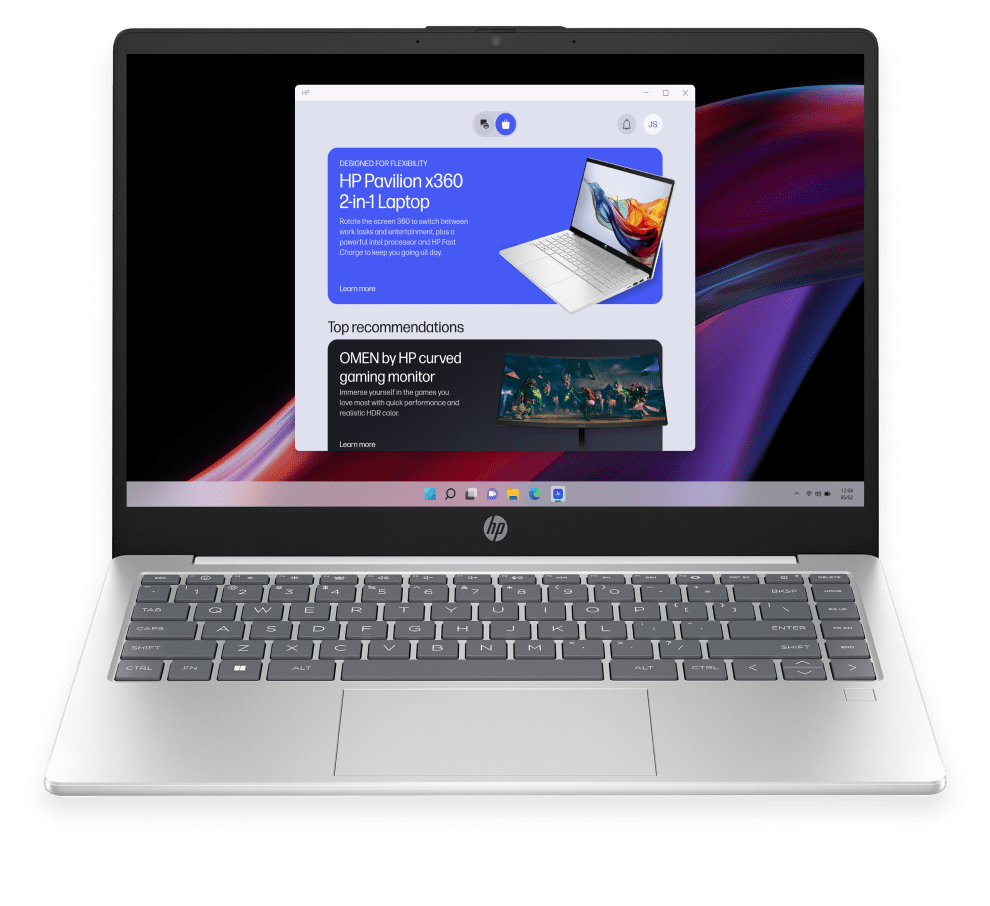
Lassen Sie Ihre HP Technik für sich arbeiten
Wechseln Sie mit nur wenigen Mausklicks vom Arbeitsmodus zum Filmabend, erhalten Sie hilfreiche Tipps und entdecken Sie die HP Produkte, die genau zu Ihrer Routine passen.

Drucken, Scannen oder Teilen – überall2
Urlaubsfotos, Arbeitsdokumente und mehr – drucken, scannen oder teilen Sie sie in Sekundenschnelle mit Freunden und Kollegen.
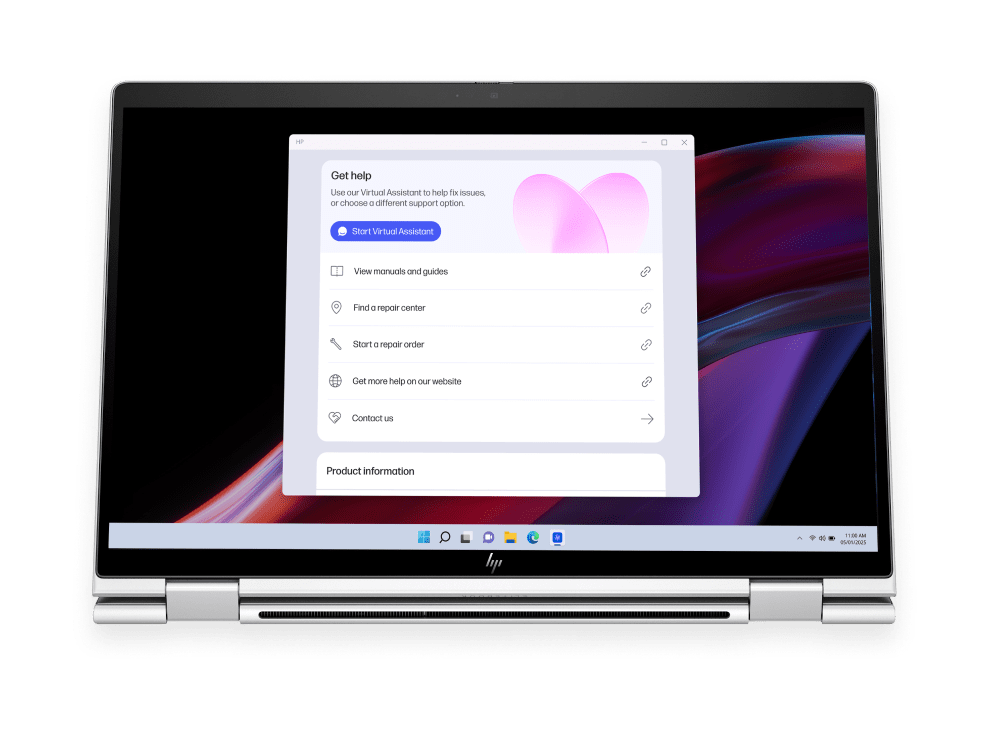
Benötigen Sie Unterstützung?
Erhalten Sie schnell Antworten.
Wenn etwas schief geht, ist der technische Support nicht weit weg. Chatten Sie mit Live-Experten, rufen Sie an oder finden Sie Antworten in der App – damit Sie schnell wieder loslegen können.
Zukunft der Innovation
Alles an einem Ort und bereit für das, was als Nächstes kommt.
Wir kombinieren Ihre bevorzugten HP Tools in einer benutzerfreundlichen App, damit alles, vom PC bis zum Drucker, besser zusammenarbeitet. Schluss mit dem Hin- und Herwechseln zwischen Apps und die Suche nach Hilfe. Hier können Sie Ihre HP Technik verwalten, mit benutzerdefinierten Einstellungen produktiv arbeiten und Support erhalten, wenn Sie ihn brauchen – damit alles harmoniert, synchronisiert und ganz einfach funktioniert.
Und halten Sie sich bereit, denn das ist erst der Anfang. In Kürze werden wir noch mehr Funktionen hinzufügen, damit Sie Ihr HP Erlebnis ganz nach Ihren Vorstellungen gestalten können.
Laden Sie die App noch heute herunter

Häufig gestellte Fragen
Wo kann ich die HP App für mein Gerät herunterladen?
Die HP App ist im unterstützten App Store für Ihr Gerät erhältlich. HP stellt die HP App über die App-Stores der wichtigsten Plattformen bereit.
- iPhone und iPad: Apple App Store
- Mac: Apple App Store
- Android: Google Play Store
- Windows: Microsoft Store
Was ist mit der HP Smart App passiert?
Die HP Smart App steht nicht mehr zum Download zur Verfügung. HP Nutzer können Druckaufgaben stattdessen mit der HP App erledigen.
Ist die HP App dasselbe wie die HP Smart App und die myHP App?
Die HP App ist nicht dasselbe wie die HP Smart oder myHP App. Die HP App kombiniert Funktionen von HP Smart und myHP in einer App und unterstützt bei alltäglichen Druck- und Geräteaufgaben, bietet technischen Support und personalisierte Empfehlungen.
Kann ich die HP App zum Drucken oder Scannen von meinem Gerät aus verwenden?
Ja. Die HP App unterstützt das Drucken und Scannen und funktioniert sowohl als Drucker- als auch als Scanner-App unter iOS, macOS, Android und Windows.
Was ist die HP App und was kann ich damit machen?
Die HP App unterstützt Sie bei der Verwaltung von HP Geräten und allgemeinen Aufgaben in einer App, einschließlich Einrichtung, Einstellungen, Drucken, Scannen und Support.
- HP Laptops, Drucker und Zubehör verwalten
- Neue HP-Geräte einrichten und Einstellungen personalisieren
- Dokumente mit unterstützten HP Geräten drucken und scannen
- Innerhalb der HP App auf Support zugreifen
Welche Support-Optionen bietet die HP App?
Die HP App bietet Messaging mit Live-Experten, telefonischen Support und Zugriff auf Support-Ressourcen. Die Verfügbarkeit des Supports variiert je nach Land und Geschäftszeiten.
Brauche ich ein HP Konto, um die HP App nutzen zu können?
Sie benötigen kein HP Konto, um die HP App zu nutzen. Allerdings ist eine Anmeldung mit einem HP Konto erforderlich, um auf alle Funktionen der HP App zugreifen zu können. Bestehende HP Konten können für die Anmeldung verwendet werden, es ist nicht erforderlich, ein neues Konto anzulegen.
Ist die Nutzung der HP App kostenlos oder fallen Kosten an?
Die HP App kann kostenlos heruntergeladen werden. HP wird möglicherweise in Zukunft Gebühren für ausgewählte Funktionen in der HP App erheben.
Welche Sprachen werden in der HP App unterstützt?
Die HP App unterstützt 37 Sprachen. HP bietet lokalisierte Sprachoptionen, um Benutzer in unterschiedlichen Regionen zu unterstützen. Einige Sprachen sind möglicherweise nicht auf allen Plattformen verfügbar.
Folgende Sprachen werden unterstützt:
- Arabisch
- Bulgarisch
- Chinesisch (Vereinfacht)
- Chinesisch (Traditionell) (HK)
- Chinesisch (Traditionell) (TW)
- Kroatisch
- Tschechisch
- Dänisch
- Niederländisch
- Englisch (US)
- Englisch (UK)
- Estnisch
- Finnisch
- Französisch-Kanada
- Französisch, Europa
- Deutsch
- Griechisch
- Hebräisch
- Ungarisch
- Italienisch
- Japanisch
- Koreanisch
- Lettisch
- Litauisch
- Norwegisch
- Polnisch
- Portugiesisch (Brasilien)
- Portugiesisch (Portugal)
- Rumänisch
- Russisch
- Slowakisch
- Slowenisch
- Spanisch
- Schwedisch
- Thai
- Türkisch
- Ukrainisch
Wie verwalte ich die Datenschutz- und Benachrichtigungseinstellungen in der HP App?
Sie können Datenschutz- und Benachrichtigungseinstellungen in der HP App über die App-Einstellungen verwalten. HP ermöglicht den Zugriff auf diese Einstellungen über den Kontobereich in der HP App.
- Wählen Sie das Kontosymbol oben in der Navigationsleiste der HP App aus
- Dies öffnet eine Seitenleiste mit App-Einstellungen
- Datenschutz- und Benachrichtigungseinstellungen sind im Einstellungsmenü verfügbar
Wie kann ich Feedback geben oder Fehler in der HP App melden?
HP ermöglicht es Benutzern, Feedback zu geben und Fehler direkt in der HP App zu melden. Feedback wird durch eine kurze In-App-Umfrage gesammelt.
- Wählen Sie das Kontosymbol in der oberen Navigationsleiste der HP App aus.
- Öffnen Sie Profil über das Kontomenü
- Wählen Sie im Navigationsbereich die Option Feedback senden
- Es öffnet sich eine kurze Umfrage, um Feedback zu geben oder Probleme zu melden
- Die Umfrage wird von Qualtrics durchgeführt
Wo befinden sich die Nutzungsbedingungen der HP App?
HP veröffentlicht die Nutzungsbedingungen für die HP App auf der HP Website unter hp.com/hp-app-terms-of-use.
Haftungsausschlüsse
- HP Smart und myHP sind jetzt die HP App, verfügbar zum Herunterladen auf Windows 10 (64 Bit) oder 11 PCs, macOS-Computer und für Apple- und Android-Mobiltelefone und -Tablets. Die HP App muss unter hp.com/hp-app heruntergeladen werden kann. Nicht alle HP Geräte, Services und Apps sind in der HP App verfügbar. Bestimmte Funktionen sind nur in englischer Sprache verfügbar und können je nach Drucker, PC-Modell/Land und zwischen Desktop-/mobilen Anwendungen variieren. HP behält sich das Recht vor, Gebühren für die Nutzung bestimmter HP App-Funktionen zu erheben. Internetzugang erforderlich. HP Konto für volle Funktionalität erforderlich. Nur Funktion zum Senden von Faxen. Live-Chat und Telefonsupport sind während der Geschäftszeiten verfügbar und variieren je nach Land. Der Chat-Dienst ist in unterstützten Regionen lokalisiert und wird, wenn nicht unterstützt, standardmäßig auf Englisch eingestellt. Die unterstützten Konferenzfunktionen variieren je nach Gerät und Gerätekonfiguration. Die vollständigen Nutzungsbedingungen finden Sie unter: hp.com/hp-app-terms-of-use.
- Wählen Sie HP+ beim Einrichten, um Vorteile zu erhalten. HP+ erfordert ein HP Konto, eine stabile Internetverbindung sowie die ausschließliche Verwendung von Original HP Tinte während der gesamten Nutzungsdauer des Druckers. Mehr unter hp.com/plus.