
Vorteile der Software für HP ZGX KI-Stationen
Speziell entwickelte Tools für die schnelle Einrichtung skalierbarer KI-Workflows.

Offen und flexibel, keine Anbieterbindung: Flexibilität bei der Entwicklung mit Open-Source-Tools und frei wählbaren Modellen.

Schnelle Einrichtung und Entwicklung: Open-Source-Frameworks, MLflow-Tracking und vLLM-Tests sichern. Mit sofortiger Erkennung, Synchronisierung und Export, lokalem Training, Nachverfolgung von Ergebnissen und Bereitstellung in der Cloud, im Rechenzentrum oder auf einer Workstation.

Lokale KI-Bereitstellung in wenigen Minuten: Vom Modell zu Inferenz in Minuten

HP Z Toolkit
HP Z Toolkit
- Erkennen, koppeln, verbinden, clustern
- VS Code-Erweiterung für Remote Computing auf den Netzwerkgeräten
Verfügbarkeit
Installation auf jeder HP ZGX KI-Station

HP Z Runtime
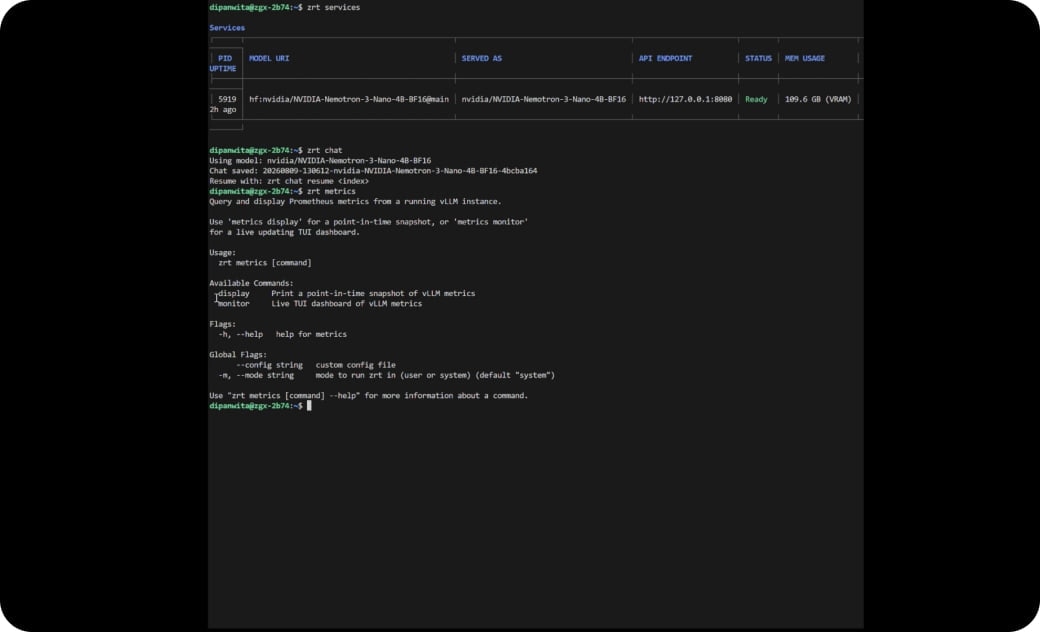
HP Z Runtime ist eine Befehlszeilenschnittstelle , die Modelle in wenigen Minuten abruft und ausführt.
- Sichere lokale Inferenz in Minuten
- Unbegrenzte Anzahl an Token
- Dynamische Speicherzuweisung für Modelle
Verfügbarkeit
HP Z Runtime ist auf dem HP ZGX Fury vorinstalliert und ausserdem als Snap-Paket erhältlich. Über SSH, KVM oder HP Z Toolkit auf das Terminal zugreifen.
HP Z Toolkit – Kurzanleitung

1. Den HP ZGX Nano oder HP ZGX Fury einrichten
Auspacken, einstecken und einschalten.

2. Das Z Toolkit auf einem anderen Gerät installieren
Auf einem Netzwerkgerät im Marktplatz für Visual Studio Code-Erweiterungen nach «Z Toolkit» suchen und es hinzufügen. Installieren.

3. Das Netzwerk finden und mit ZGX Nano oder ZGX Fury verbinden
Im Toolkit auf den ZGX-Geräte-Manager gehen, um den ZGX Nano oder ZGX Fury zu finden und hinzuzufügen. Auf «Einrichten» klicken, um die SSH-Schlüsselauthentifizierung abzuschliessen.
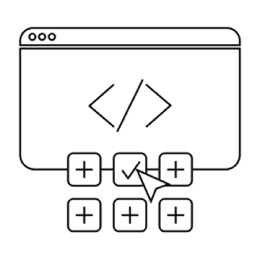
4. Mit der KI-Entwicklung beginnen
In der Z Toolkit Anwendungsbibliothek die bevorzugten KI-Stack-Pakete hinzufügen und mit der Entwicklung des ZGX Nano oder ZGX Fury beginnen.
Von HP Z Toolkit installierte Komponenten
Benutzerprojekte
Andere vom Benutzer verwaltete Softwareabhängigkeiten
HP Z Toolkit Software-Stack
VS Code Server
PyTorch 2.8
PyTorch 2.9
CUDA 12.9
CUDA 13.0
Treiber
GPU
Z Toolkit Software-Stack
Python-Basissystem
Podman
Ollama
Miniforge
curl
nvtop
btop
screen
ZGX Python environment
uv
JupyterLab
poetry
MLFlow
Streamlit
Gradio
Open WebUI
 Vom Endanwender gesteuert
 Installiert von HP Z Toolkit
 Teil des werkseitigen NVIDIA-Images
Das erste KI-Modell in wenigen Minuten auf HP ZGX Fury KI-Stationen ausführen
HP Z Runtime – Kurzanleitung
Ein Open-Source-Modell mit offenen Gewichten von Hugging Face bereitstellen
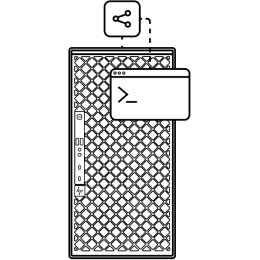
1. Eine Verbindung zu ZGX Fury herstellen, und auf HP Z Runtime zugreifen
HP Z Runtime ist auf dem HP ZGX Fury vorinstalliert. Über SSH, KVM oder HP Z Toolkit auf das Terminal zugreifen. Auch als Snap-Paket für unterstützte Linux-Geräte verfügbar.

2. KI-Modelle entdecken
KI-Modelle von Hugging Face, Azure ML Registries und MLflow Model Registries durchsuchen und anschliessend die dafür verfügbaren Z Runtime-Befehle entdecken.
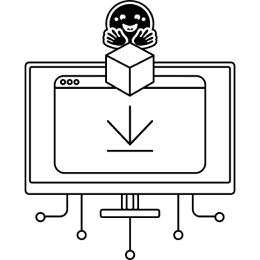
3. Ein Modell abrufen und bereitstellen
Ein Modell aus Hugging Face oder dem privaten Repo auswählen und es lokal ausführen, um es als Inferenz bereitzustellen.

4. KI-Dienste testen, überwachen und verwenden
Mit Modellen/Inferenzservices chatten, die Leistung überwachen und die Anwendungen über OpenAI-kompatible APIs verbinden.
Snap Package installieren

Hardware für ZGX KI-Stationen – speziell für KI-Workflows

Ressourcen
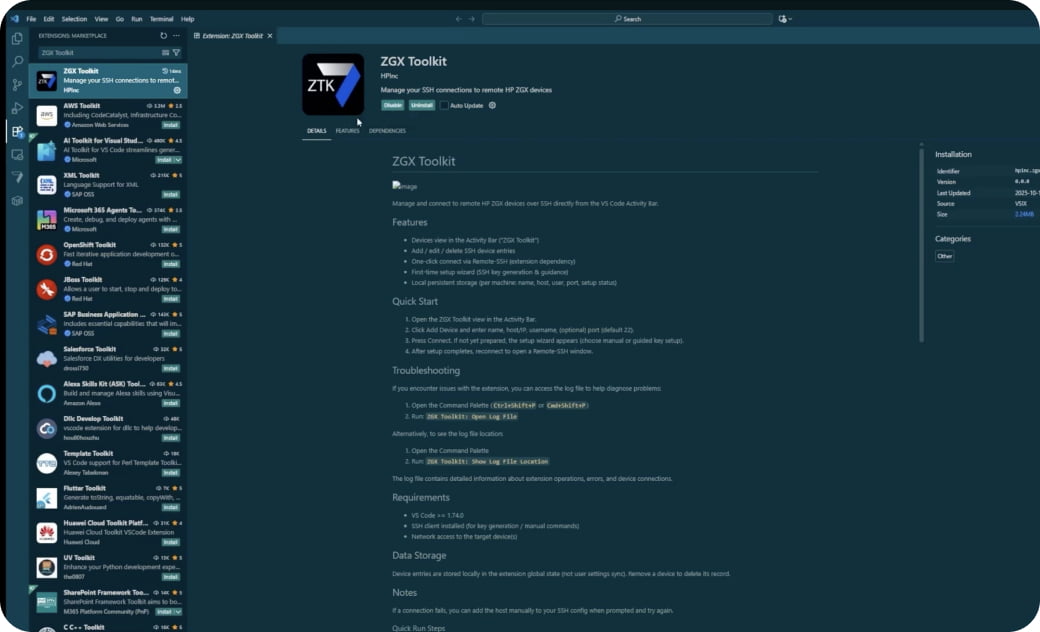
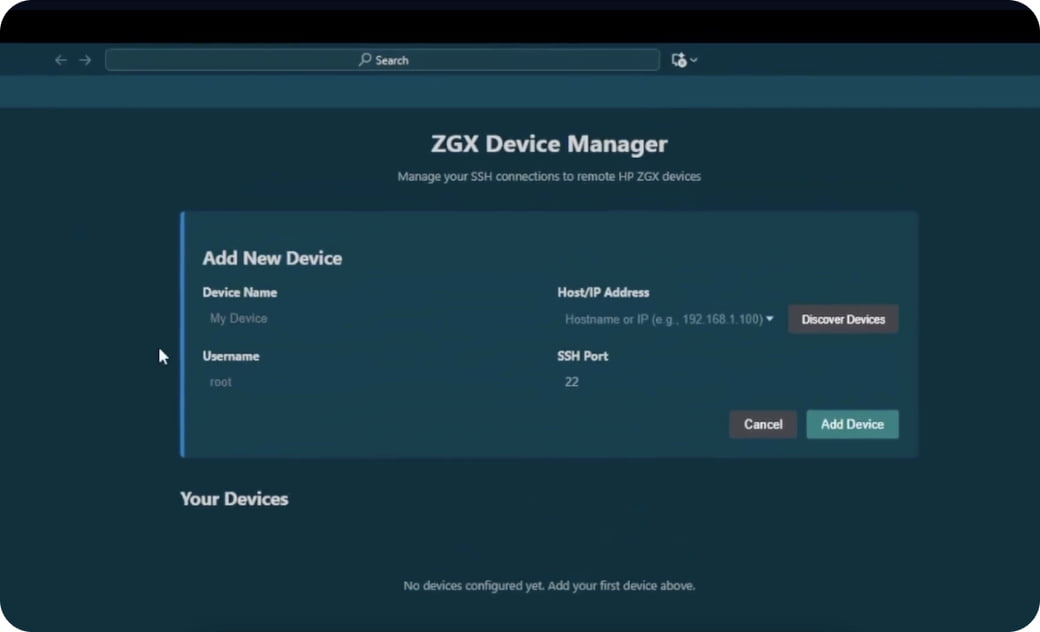
HP ZGX Nano und Toolkit – Erfahrung
Nach dem ZGX Companion und eine Verbindung zum Einsatz des ZGX Companion im Netzwerk herstellen. Die Konfiguration des Systems dauert nur wenige Minuten, um benutzerdefinierte LLMs lokal zu erstellen. Modelle zur einfachen Verwendung an lokale Geräte anderer Hersteller als ZGX senden.



Häufig gestellte Fragen (FAQ)
Was ist die Software für HP ZGX KI-Stationen?
Was ist der Unterschied zwischen dem HP Z Toolkit und HP Z Runtime?
Bindet die Software für HP ZGX KI-Stationen an bestimmte KI-Tools oder -Modelle?
Können Modelle direkt aus der Befehlszeile abgerufen werden?
Wird die Software für HP ZGX KI-Stationen sowohl auf dem ZGX Nano als auch auf dem ZGX Fury ausgeführt?
Haftungsausschlüsse und Fussnoten
- Änderungen vorbehalten. Für HP Produkte und Dienstleistungen gilt ausschliesslich die Herstellergarantie, die in den Garantieerklärungen für die jeweiligen Produkte und Dienstleistungen explizit genannt wird. Aus den Informationen in diesem Dokument ergeben sich keine zusätzlichen Garantieansprüche. HP haftet nicht für technische bzw. redaktionelle Fehler oder fehlende Informationen.