
Beneficiile software-ului pentru stații cu AI HP ZGX
Instrumente special concepute pentru configurarea mai rapidă a fluxurilor de lucru AI care pot fi extinse în funcție de necesități.

Deschis și flexibil, fără dependență de un anumit furnizor: Dezvoltă soluții folosind instrumente open-source și modelele AI pe care le preferi.

Configurează și dezvoltă mai rapid: Ai acces la framework-uri open-source, la monitorizarea experimentelor cu MLflow și la testarea cu vLLM. Identifică, sincronizează și exportă rapid, antrenează modele AI local, urmărește rezultatele și implementează modelele în cloud, într-un centru de date sau pe o stație de lucru.

Implementează modele AI local, în câteva minute: Treci de la modelul AI la rularea acestuia în doar câteva minute

HP Z Toolkit
HP Z Toolkit
- Identificare, asociere, conectare și grupare în clustere
- Extensie VS Code pentru utilizarea de la distanță a resurselor de procesare de pe dispozitivele din rețea
Disponibilitate
Instalează pe orice stație AI HP ZGX

HP Z Runtime
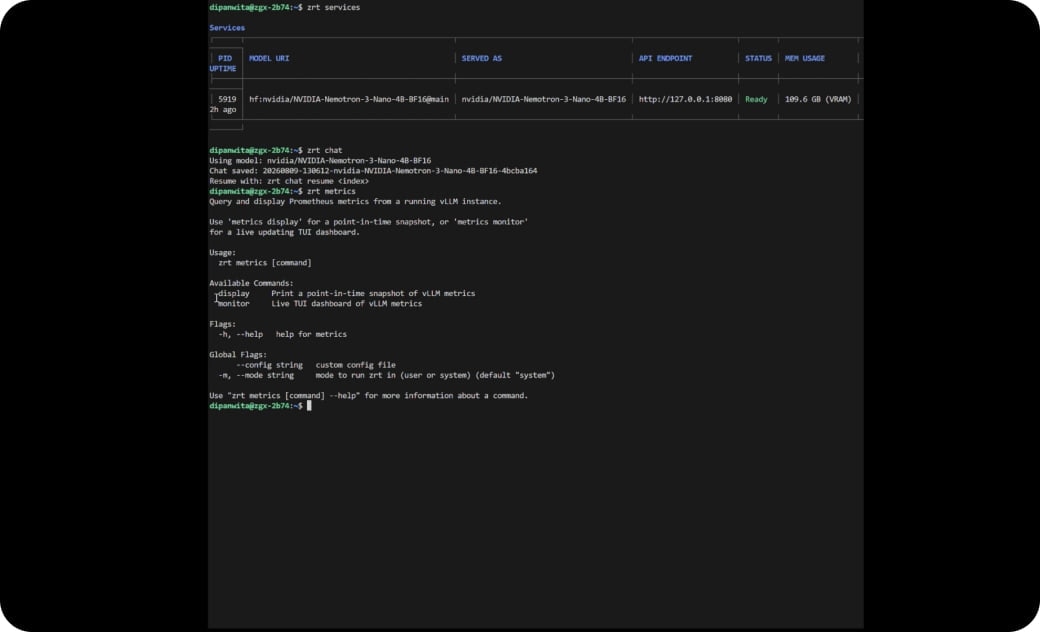
HP Z Runtime este o interfață în linie de comandă care permite descărcarea și rularea modelelor AI în câteva minute.
- Rulează modele AI local, în siguranță, în doar câteva minute
- Număr nelimitat de tokenuri
- Alocare dinamică a memoriei modelului
Disponibilitate
HP Z Runtime vine preinstalat pe HP ZGX Fury și este disponibil și ca pachet Snap. Pentru a începe, deschide un terminal prin SSH, KVM sau HP Z Toolkit.
Ghid de pornire rapidă pentru HP Z Toolkit
1. Configurează dispozitivul HP ZGX Nano sau HP ZGX Fury
Scoate dispozitivul din cutie, conectează-l la priză și pornește-l.

2. Instalează Z Toolkit pe un alt dispozitiv
Pe un dispozitiv conectat la rețea, accesează galeria de extensii Visual Studio Code, caută „Z Toolkit” și adaugă extensia. Instaleaz-o.

3. Identifică și conectează dispozitivul ZGX Nano sau ZGX Fury din rețea
În Z Toolkit, accesează ZGX Device Manager pentru a identifica și adăuga dispozitivul ZGX Nano sau ZGX Fury. Fă clic pe „Set up” pentru a finaliza autentificarea cu cheia SSH.
4. Începe dezvoltarea de soluții AI
În biblioteca de aplicații Z Toolkit, adaugă pachetele software AI pe care le preferi și începe dezvoltarea pe ZGX Nano sau ZGX Fury.
Ce instalează HP Z Toolkit
Proiectele utilizatorului
Alte dependențe software gestionate de utilizator
Suita software HP Z Toolkit
VS Code Server
PyTorch 2.8
PyTorch 2.9
CUDA 12,9
CUDA 13,0
Driver
Unitate grafică GPU
Suita de instrumente software Z Toolkit
Mediu Python de bază
Podman
Ollama
Miniforge
curl
Nvtop
Btop
ecran
Mediu Python ZGX
UV
JupyterLab
poezie
MLFlow
Iluminat în flux
Gradio
Deschide WebUI
 Controlat de utilizatorul final
 Instalat de HP Z Toolkit
 Parte din imaginea software NVIDIA instalată din fabrică
Rulează primul tău model AI în doar câteva minute pe stațiile AI HP ZGX Fury.
Ghid de pornire rapidă pentru HP Z Runtime
Rulează un model Hugging Face open-source, cu ponderi disponibile public.
1. Conectează-te la ZGX Fury și accesează HP Z Runtime
HP Z Runtime este preinstalat pe HP ZGX Fury. Pentru a începe, deschide un terminal prin SSH, KVM sau HP Z Toolkit. Disponibil și ca pachet Snap pentru dispozitivele Linux compatibile.

2. Explorează modelele AI
Explorează modelele AI disponibile pe Hugging Face, în Azure ML Registries și MLflow Model Registries, apoi descoperă comenzile Z Runtime cu care le poți rula.
3. Descarcă și pune în funcțiune un model
Alege și descarcă un model de pe Hugging Face sau din propriul depozit privat, apoi rulează-l local pentru a efectua inferențe.
4. Testează, monitorizează și utilizează serviciile AI
Interacționează cu modelele AI și serviciile de inferență, monitorizează performanța și conectează aplicații prin API-uri compatibile cu OpenAI.
Instalează pachetul Snap

Hardware pentru stațiile AI ZGX – conceput special pentru fluxurile de lucru AI

Resurse
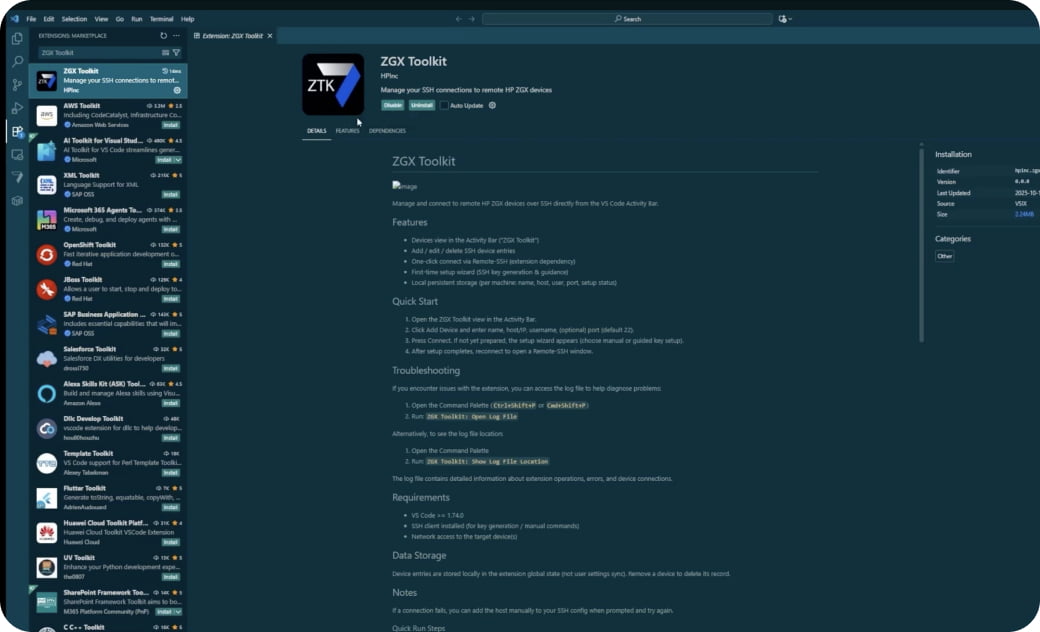
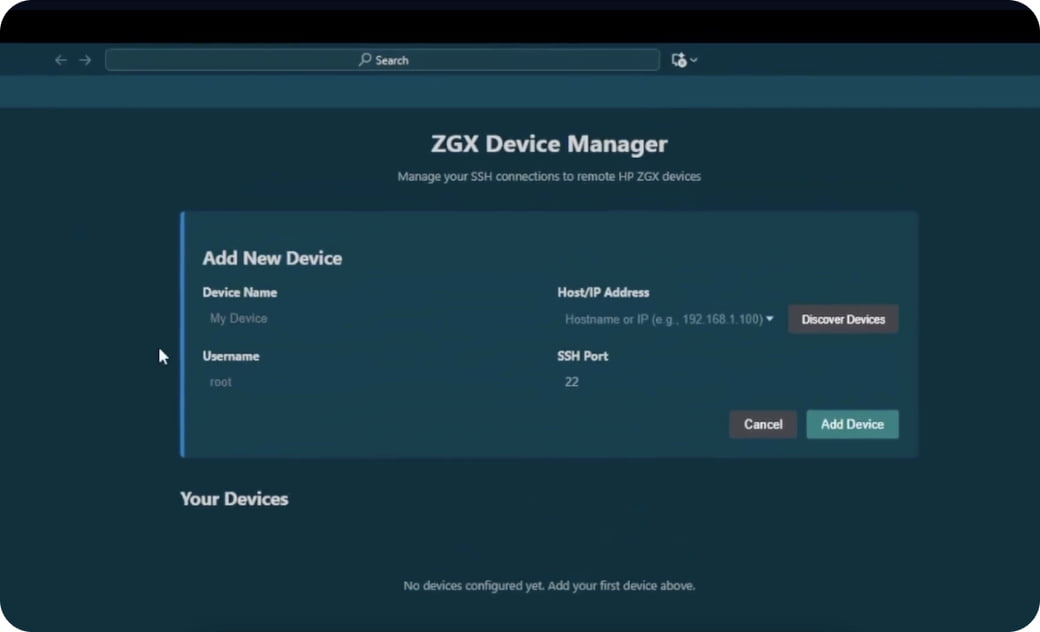
Experiența de utilizare a HP ZGX Nano și Z Toolkit
Descoperă și conectează cu ușurință dispozitivul ZGX din rețeaua ta pentru a-l putea utiliza. Configurează-ți sistemul în câteva minute pentru a crea local modele lingvistice mari (LLM) personalizate. Transferă cu ușurință modelele către dispozitive locale care nu fac parte din gama ZGX, pentru a le utiliza.



Întrebări frecvente
Ce este software-ul stațiilor AI HP ZGX?
Care este diferența dintre HP Z Toolkit și HP Z Runtime?
Software-ul pentru stațiile AI HP ZGX te limitează la anumite instrumente sau modele AI?
Poți descărca modele direct din linia de comandă?
Software-ul stațiilor AI HP ZGX rulează atât pe ZGX Nano, cât și pe ZGX Fury?
Clauze de declinare a răspunderii
- Informațiile din documentul de față pot fi modificate fără notificare prealabilă. Singurele garanții pentru produsele și serviciile HP sunt cele prevăzute în declarațiile exprese de garanție care însoțesc produsele și serviciile respective. Nimic din documentul de față nu trebuie interpretat ca fiind o garanție suplimentară. Compania HP nu va fi răspunzătoare pentru erorile tehnice sau editoriale ori pentru omisiunile din documentul de față.